
Willkommen bei OpenSlides! Im neuen Tool können wir abstimmen, Anträge einreichen und geheime, sichere Wahlen durchführen. Wir freuen uns darauf, gemeinsam mit euch eine gute Grundlage für verlässliche Abstimmungen in unserem KV zu schaffen.
Klickt euch gerne durch unsere Anleitung für OpenSlides!
Bei Fragen und Anregungen meldet euch gerne im Kiezbüro:
Malin Muser
Mail: info@gruene-pankow.de
Mobil: 0176 3465 2083
Schritt 1: Anmelden
Es gibt zwei Möglichkeiten, um sich bei OpenSlides anzumelden. Im Idealfall nutzt du deinen Grünen Netz Login, um dich zur Veranstaltung anzumelden.
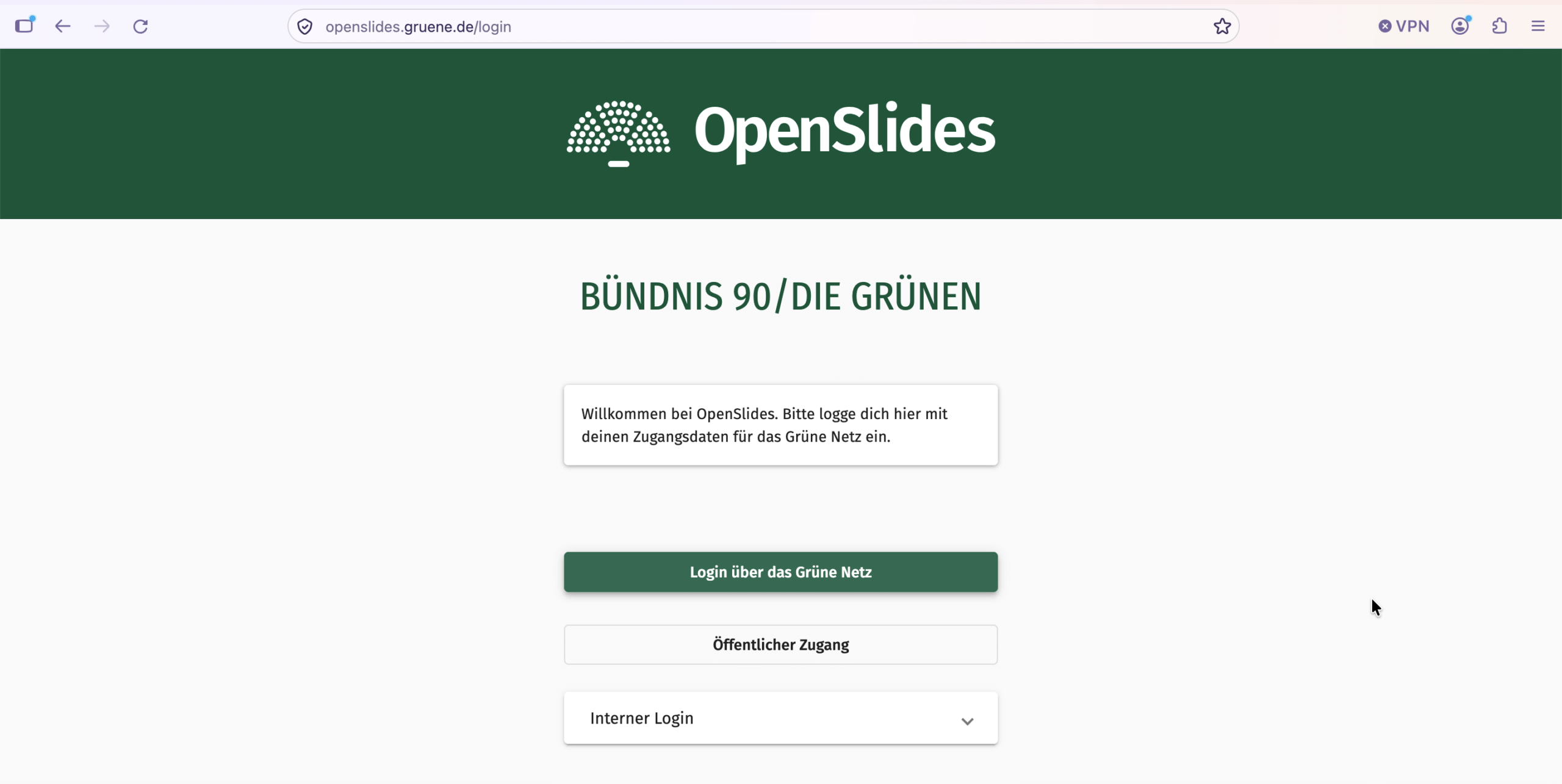
Startbildschirm vom Grünen OpenSlides
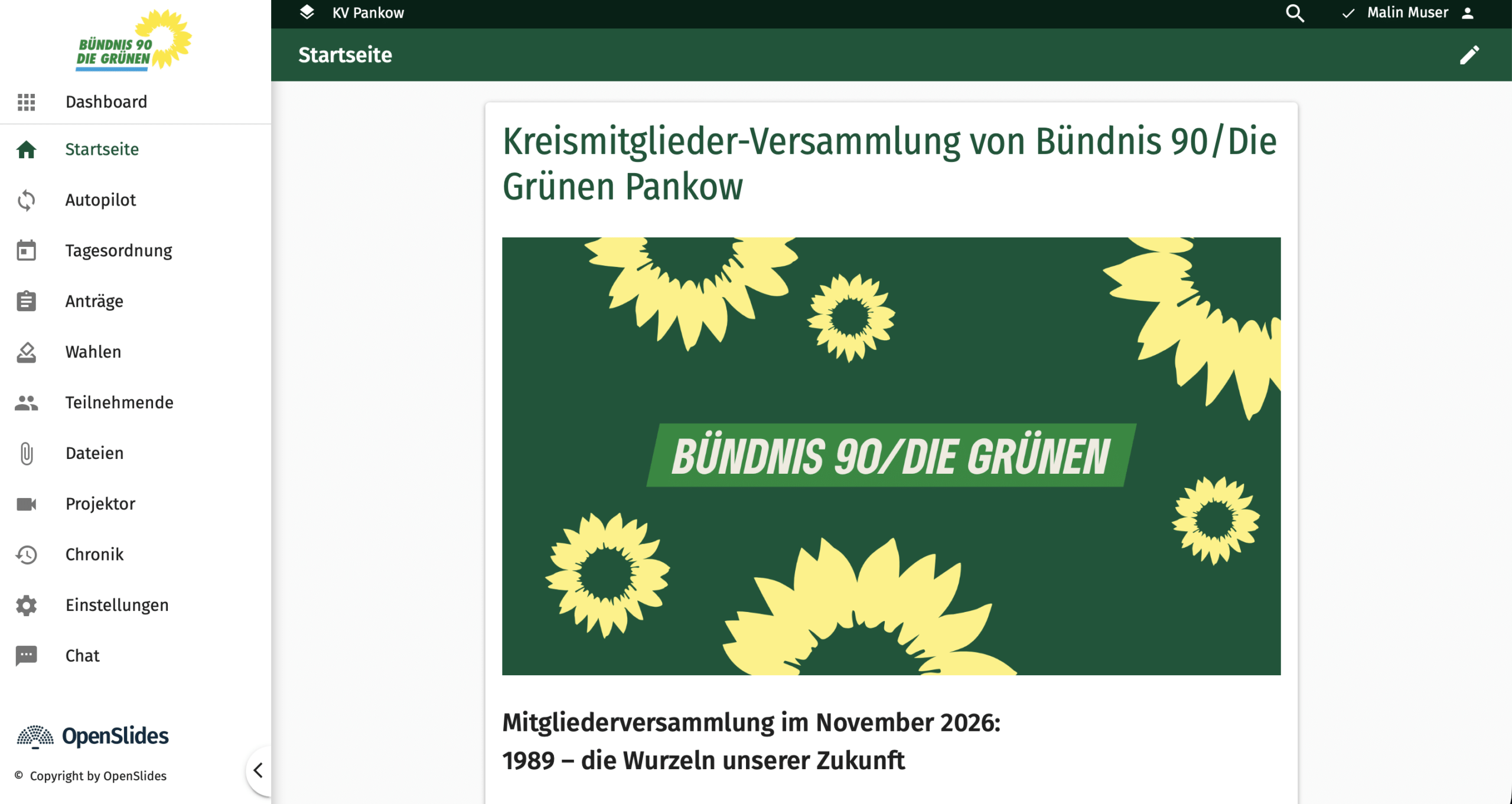
Startseite: Willkommen bei der Kreismitgliederversammlung vom KV Pankow!
Die zwei Anmeldeoptionen im Überblick
Bitte gehe auf https://openslides.gruene.de
Klicke dort auf die Anmeldeoption „Login über das Grüne Netz“
Melde dich dort mit deinem Grünen Netz Kürzel an.
Alle Infos zum Grünen Netz findest du hier: https://gruene-pankow.de/netz
Bitte gehe auf https://openslides.gruene.de
Klicke dann auf die Anmeldeoption „Interner Login“
Dort meldest du dich dann mit deiner Datensatznummer und dem Passwort an, das du per Mail (oder von der Kreisgeschäftsstelle) zugeschickt bekommen hast.
Bei technischen Schwierigkeiten bei der Anmeldung
Melde dich gerne im Kiezbüro:
Malin Muser
Kreisgeschäftsführung (in Vertretung)
Mail: info@gruene-pankow.de
Mobil: 0176 3465 2083
2. Was ist der Autopilot?
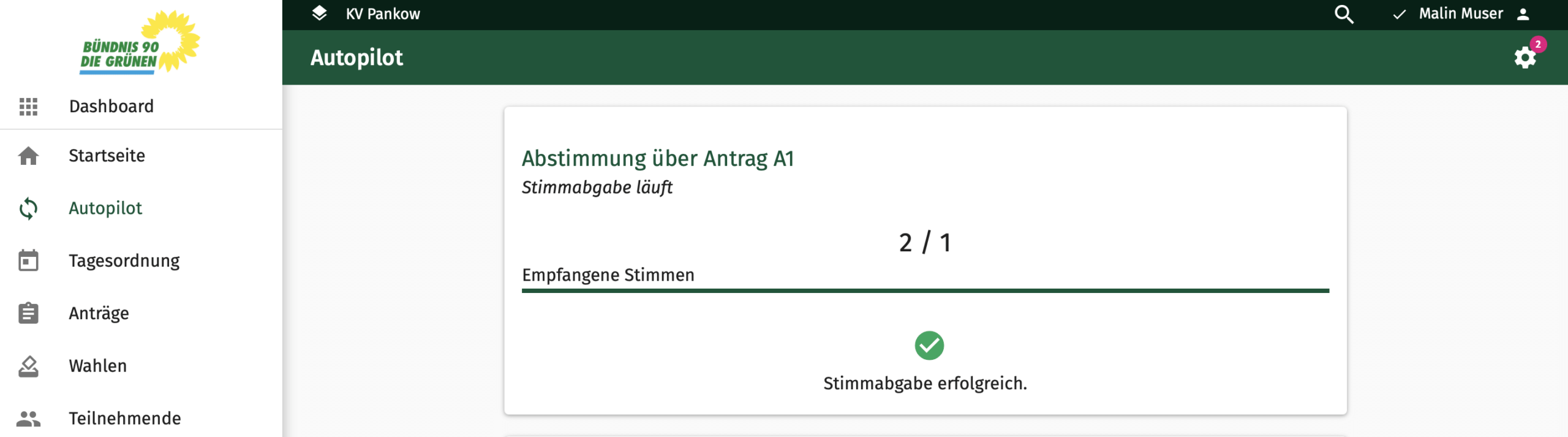
Der Autopilot: Deine Standard-Ansicht, die laufend aktualisiert wird
Für dich als Teilnehmer*in ist der Menüpunkt „Autopilot“ ideal. Dort wird immer automatisch die aktuelle Folie eingeblendet, bei der wir uns aktuell befinden. Dort siehst du auch Anträge, über die gerade abgestimmt wird.

Tipp!
Nutze stets die Ansicht „Autopilot“ – hier erfährst du alles Wichtige für deine Veranstaltung und bekommst alle Abstimmungen live mit!
3. Wo findet ich die Tagesordnung?
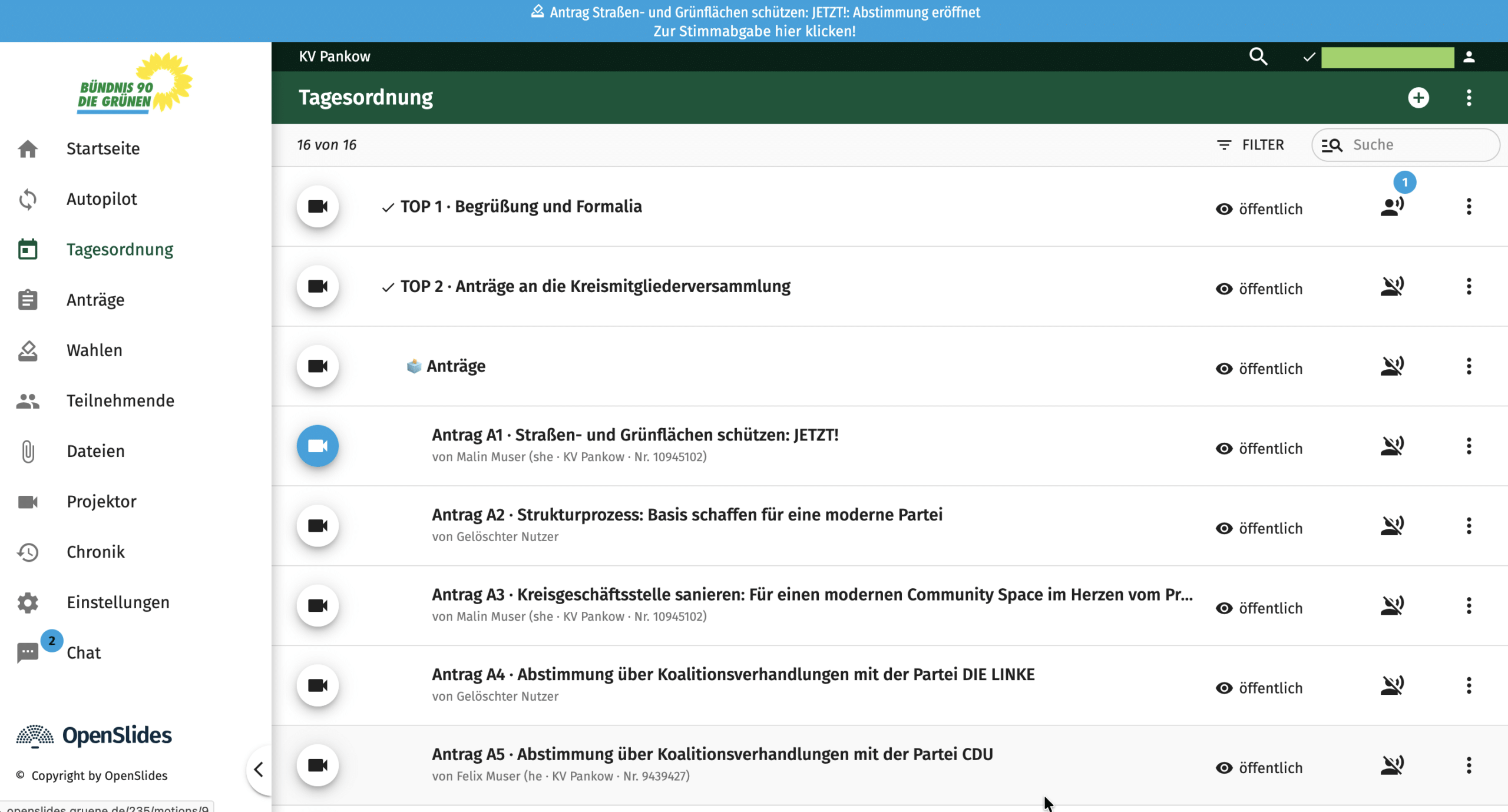
Wenn du dich einloggen konntest, ist die größte Hürde geschafft! Nach dem Login ist die Tagesordnung der Versammlung links oben einsehbar unter dem Menüpunkt „Tagesordnung“
Darin findest du alle Tagesordnungspunkte und die jeweiligen Unterpunkte.
Zu den Unterpunkten 🗳️ Anträge und 🗳️ Satzungsänderungsanträge könnt ihr jeweils Anträge einreichen – mehr dazu später im Abschnitt dieser Anleitung „Anträge“.
4. Über einen Antrag abstimmen
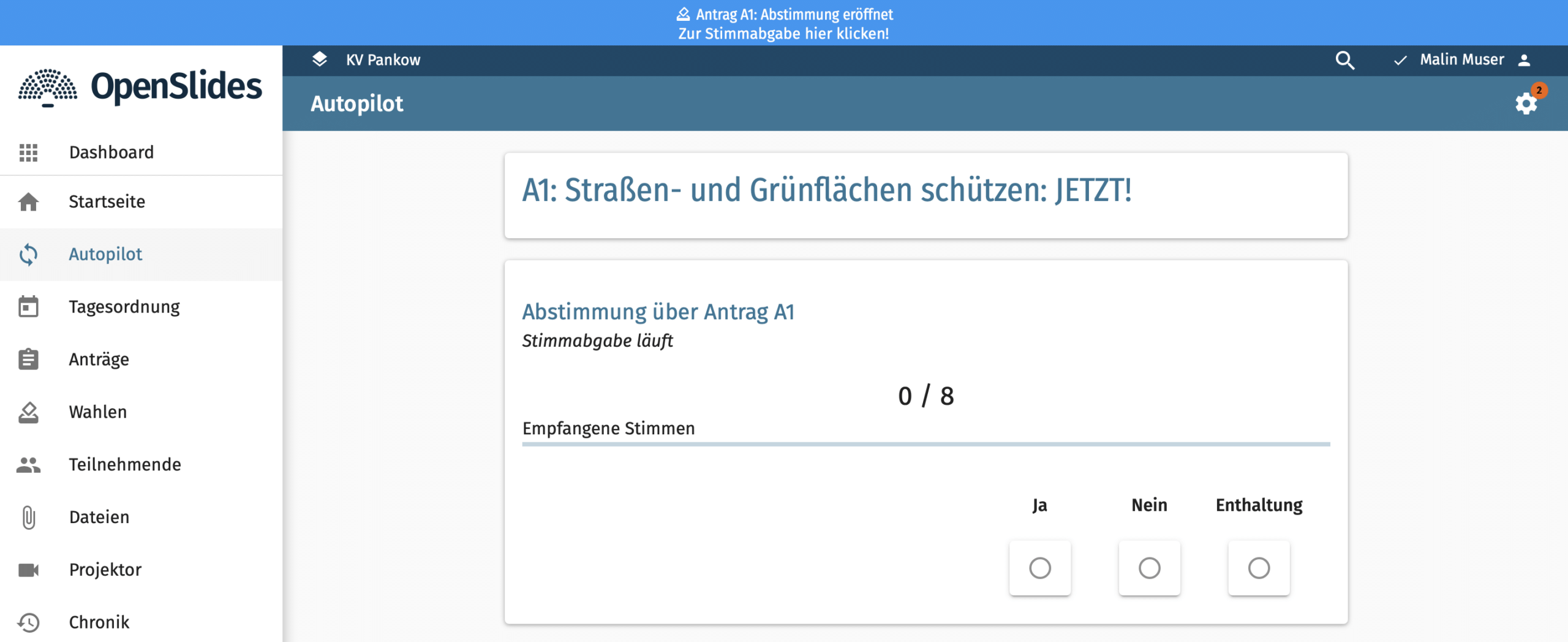
Laufende Abstimmungen werden direkt oben über die knallblaue Banderole angezeigt. So kannst du sie nie verfehlen.
Abstimmoptionen: Für jeden Antrag kannst du mit Ja / Nein / Enthaltung abstimmen.
Das Ergebnis berechnet sich anhand aller Mitglieder, die aktiv an der Veranstaltung teilnehmen.
5. Wie kann ich einen Antrag einbringen?
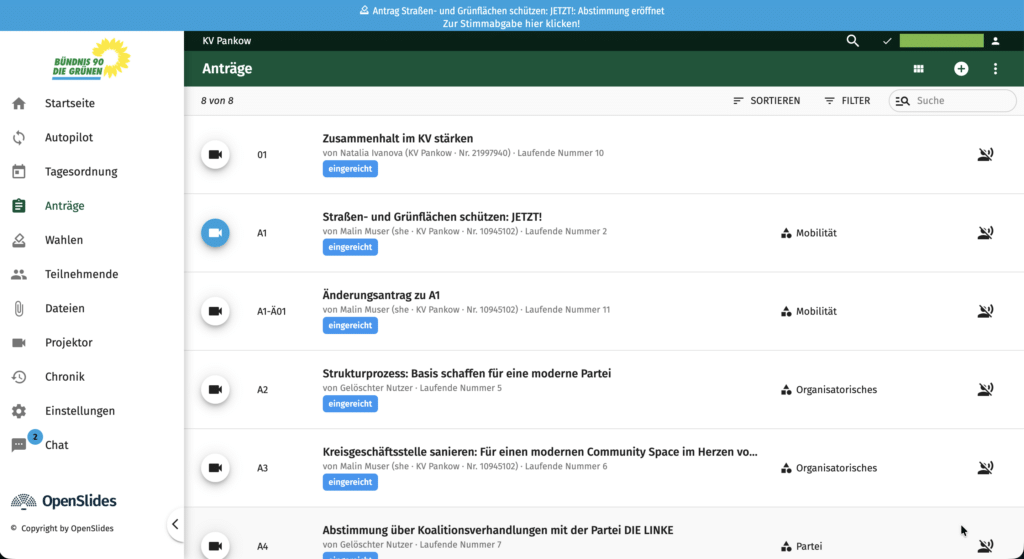
Die Anträge findest du links im Menüpunkt „Anträge“. Dort findest du alle eingereichten Anträge – hier sind selbstverständlich nur beispielhafte Test-Anträge zu sehen.
Alle Anträge im Überblick einsehen
Im Menüpunkt „Anträge“ kannst du alle eingereichten Anträge einsehen.

Antrag einreichen:
Oben rechts auf dem runden, weißen Kreis mit einem Plus-Zeichen kannst du selbst einen neuen Antrag einreichen.
Antrag öffnen und lesen:
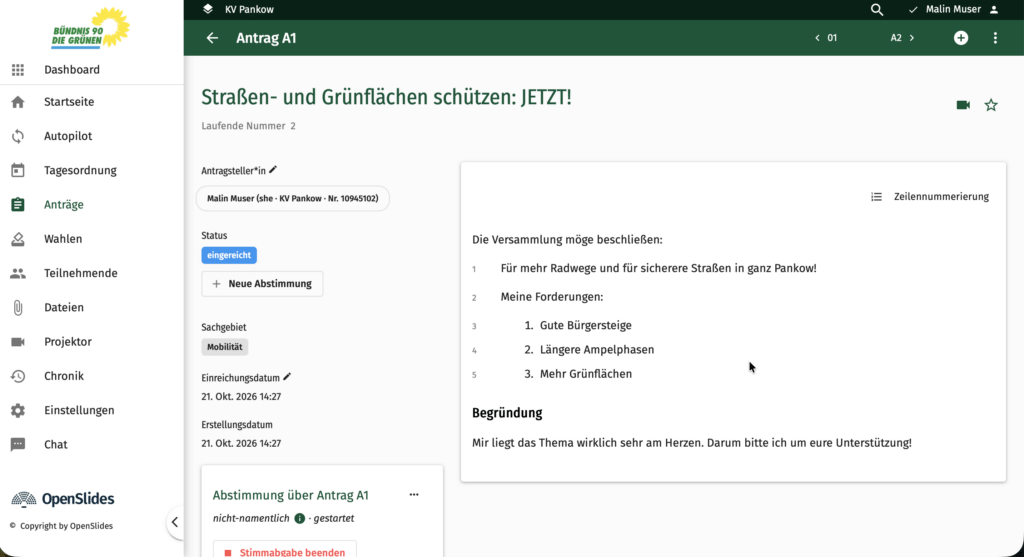
Wenn du auf einen Antrag klickst, kannst du den Antrag lesen und einsehen.
6. Wie kann ich einen Änderungsantrag einbringen?
Erster Schritt: Antrags-Menü öffnen
Wie oben beschrieben, gehst du zunächst in das Menü „Anträge“.
Dann öffnest du den Antrag, zu dem du einen Änderungsantrag schreiben möchtest.
Zweiter Schritt: Änderungsantrag erstellen
Oben rechts erscheint wieder ein Plus-Zeichen – diesmal führt es dich nicht zu einem neuen Antrag.
Stattdessen kannst du somit einen Änderungsantrag zu dem Antrag erstellen, in dem du dich gerade befindest.
Durch Klicken des weißen Plus-Zeichens kannst du einen Änderungsantrag erstellen.
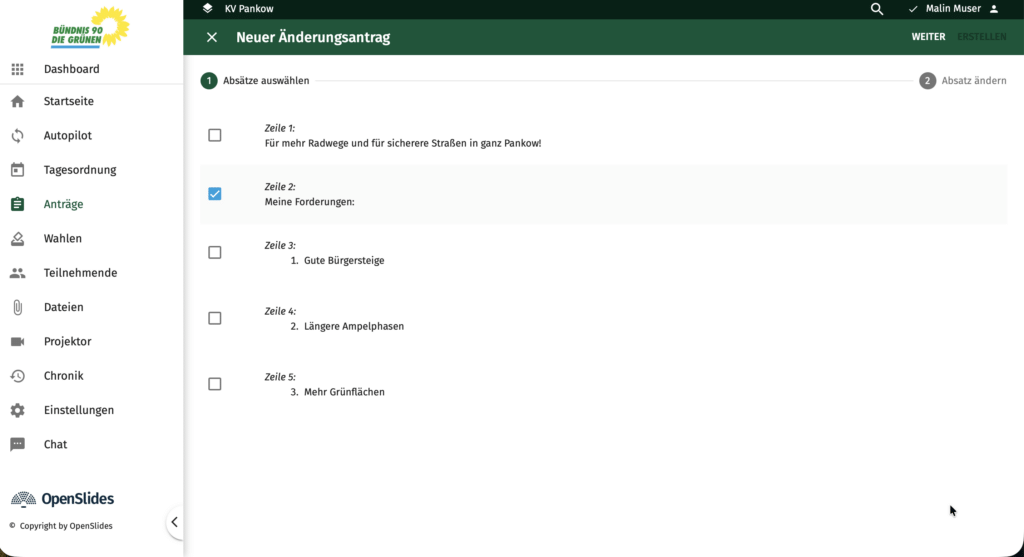
Dritter Schritt: Absatz auswählen, den du ändern möchtest
Klicke den Absatz an, den du im Antrag ändern möchtest.
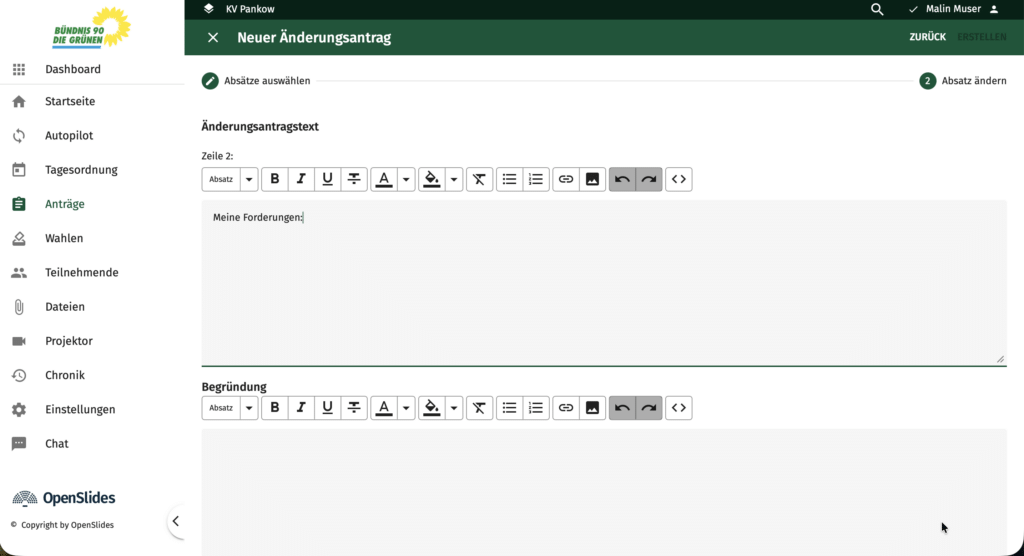
Vierter Schritt: Änderungsantrag formulieren und einreichen
Nun änderst du den Antrag so, wie du möchtest.
Wenn du mit deinen Änderungen fertig bist, klicke oben rechts auf ERSTELLEN!
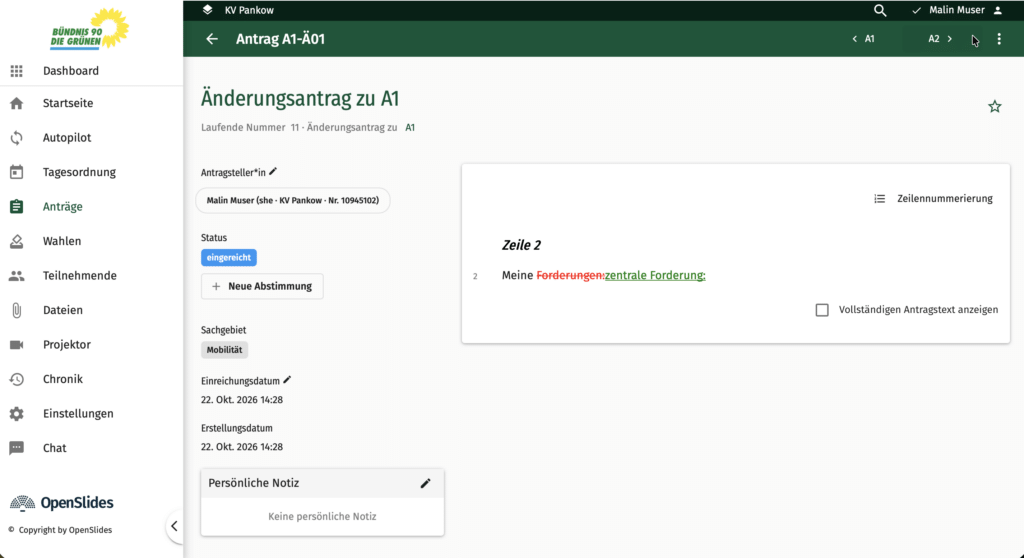
Fünfter Schritt: Übersicht deines Änderungsantrags
Farblich hervorgehoben kannst du nun alle Änderungen am Antrag einsehen.
Häufige Fragen und Schwierigkeiten
FAQ – Frequently Asked Questions
Schreibe direkt eine Mail an das Kiezbüro unter info@gruene-pankow.de oder ruf direkt an: 0176 3465 2083
Alle Veranstaltungen findest du in der linken Menüspalte unter „Veranstaltungen“. Dort wählst du dann den Punkt „Veranstaltungen“ aus und bekommst direkt die aktuelle Kreismitgliederversammlung vom KV Pankow angezeigt.